Memorija telefona je puna? 10 načina da oslobodite prostor bez brisanja važnih slika
Poruka „Memorija je skoro puna“ uvijek dođe u najgorem trenutku. Evo deset provjerenih načina da oslobodite prostor na Androidu i iPhoneu, a da pritom ne izgubite slike i poruke do kojih vam je stalo.
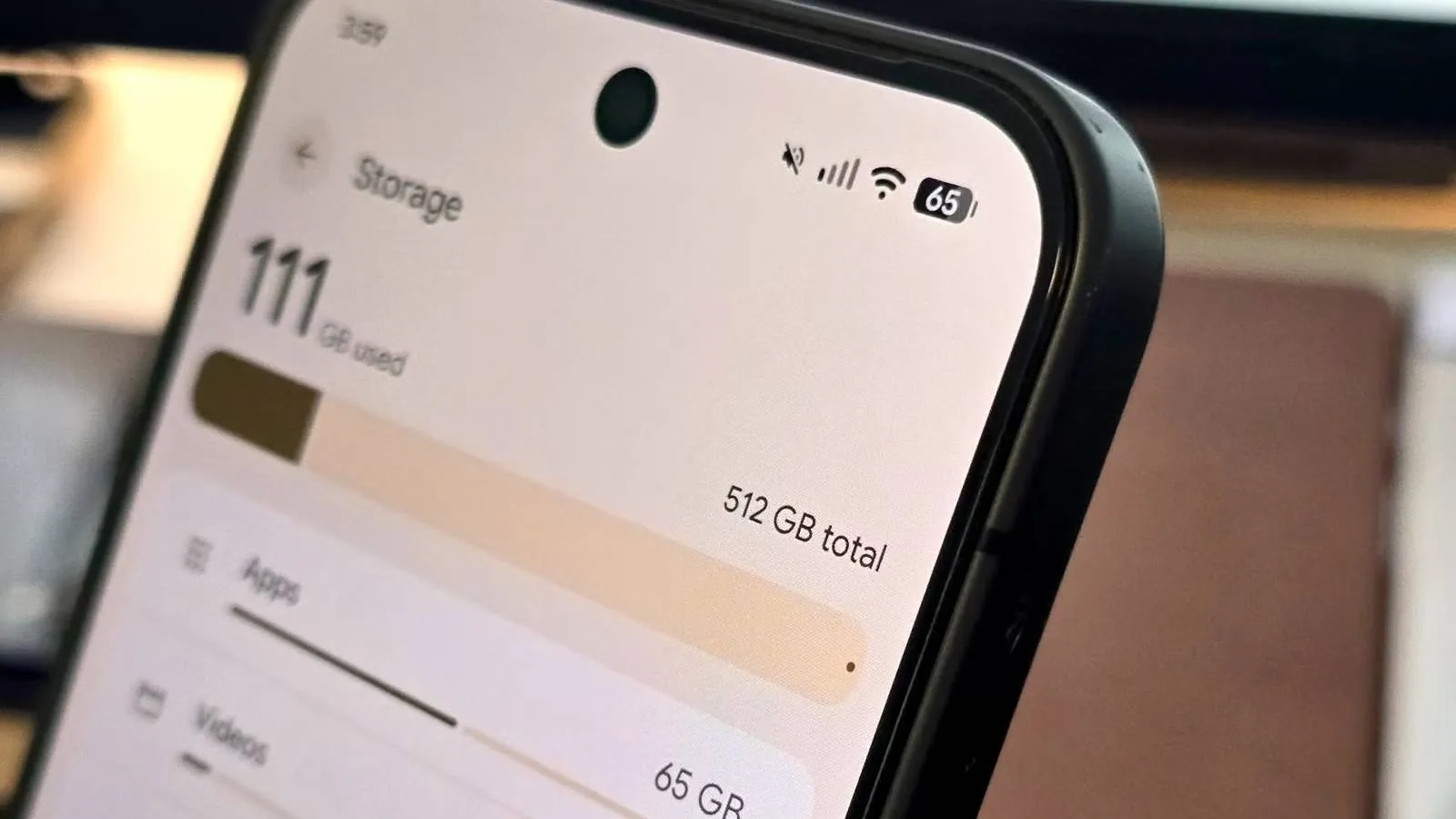
Kada je telefon nov, prostora ima napretek. Nekoliko mjeseci ili godina kasnije, obično baš kada želite snimiti nešto važno, stiže poruka: „Memorija je skoro puna“. Telefon počinje usporavati, aplikacije se ne žele ažurirati, kamera odbija snimati, a WhatsApp ne preuzima slike.
Prije nego što pomislite da vam treba novi telefon, isprobajte savjete iz ovog vodiča. Većina traje nekoliko minuta, a zajedno mogu osloboditi i desetine gigabajta, bez brisanja slika i poruka do kojih vam je stalo. Savjeti važe za Android i iPhone, a gdje se postupak razlikuje, opisali smo oba.
Zašto je puna memorija problem?
Nije samo stvar u tome da ne možete snimiti novu sliku. Telefonu treba slobodan prostor za normalan rad: za privremene fajlove, instalaciju ažuriranja i keš aplikacija. Kada je memorija zauzeta više od 85–90%, većina telefona primjetno usporava, aplikacije se sporije otvaraju, a neke se znaju i srušiti. Sistemska ažuriranja, koja često donose važne sigurnosne zakrpe, ne mogu se instalirati bez nekoliko slobodnih gigabajta.
Zato je dobro pravilo uvijek imati slobodno barem 10–15% memorije.
Koliko prostora šta zauzima?
Da biste znali gdje tražiti, korisno je imati okvirnu predstavu (vrijednosti se razlikuju od telefona do telefona):
- fotografija s modernog telefona: najčešće 2–5 MB, a u punoj rezoluciji senzora od 200 MP i znatno više
- minuta videa u 1080p: oko 100–150 MB
- minuta videa u 4K pri 60 sličica u sekundi: nekoliko stotina MB
- velika igrica: od 2 do više od 10 GB
- WhatsApp ili Viber kod aktivnih korisnika: često 5–20 GB
Pet minuta 4K videa s rođendana može dakle zauzeti više prostora nego hiljadu fotografija.
1. Prvo provjerite šta zauzima prostor
Nema smisla brisati nasumično. Oba sistema imaju ekran koji pokazuje šta tačno zauzima memoriju:
- iPhone: Postavke → Općenito → iPhone memorija. Na vrhu je traka po kategorijama (aplikacije, slike, poruke, sistem), ispod su Appleove preporuke, a zatim lista aplikacija poredanih po veličini. Učitavanje zna potrajati nekoliko sekundi.
- Samsung: Postavke → Održavanje baterije i uređaja → Memorija. Pokazuje kategorije i nudi brzo čišćenje.
- Xiaomi, Redmi, POCO: aplikacija Sigurnost ima opciju Čistač koja pronalazi nepotrebne fajlove, a detalji su u Postavke → O telefonu → Memorija.
- Ostali Android telefoni: Postavke → Memorija (Storage).
Najčešće ćete vidjeti isti obrazac: najviše prostora zauzimaju slike i videozapisi, aplikacije za poruke (WhatsApp, Viber) i nekoliko velikih aplikacija ili igrica.
2. Riješite se aplikacija koje ne koristite
Otvorite listu aplikacija poredanih po veličini i budite iskreni prema sebi. Igrice koje niste otvorili mjesecima, aplikacije za jednokratnu upotrebu (avio-kompanije, festivali, popusti iz prošle sezone) i duple aplikacije koje rade isto mogu se obrisati. Uvijek ih možete ponovo instalirati.
Trik za iPhone: umjesto brisanja aplikaciju možete ukloniti (Offload App). Aplikacija se briše, ali njeni podaci i postavke ostaju na telefonu, pa kada je ponovo instalirate, sve je kao prije. Ovo je idealno za igrice čiji napredak ne želite izgubiti. Možete uključiti i automatsko uklanjanje aplikacija koje dugo ne koristite: Postavke → App Store → Ukloni nekorištene aplikacije.
Na Androidu neki telefoni imaju sličnu opciju arhiviranja aplikacija. Potražite „arhiviraj“ u postavkama ili u Play Storeu.
3. Očistite WhatsApp i Viber
Za mnoge korisnike kod nas ovo je najveći izvor problema. Svaka slika, video, sličica, GIF i glasovna poruka iz grupnih razgovora čuva se na telefonu. Porodična grupa, grupa roditelja iz škole i nekoliko grupa s prijateljima lako nakupe desetine gigabajta.
- Otvorite Postavke → Pohrana i podaci → Upravljanje pohranom.
- Na vrhu su fajlovi veći od 5 MB i fajlovi proslijeđeni mnogo puta, uglavnom viralni videi i memovi koje ne trebate čuvati.
- Ispod je lista razgovora poredanih po veličini. Otvorite najveće, sortirajte po veličini i obrišite ono što vam ne treba.
- U Pohrana i podaci → Automatsko preuzimanje medija isključite automatsko preuzimanje videa i dokumenata, a po želji i slika.
- Na iPhoneu u postavkama razgovora isključite Spremi u Kameru (Save to Camera Roll), da se svaka primljena slika ne bi duplirala i u galeriji.
Viber
- U postavkama, pod Mediji, podesite koliko dugo Viber čuva preuzete medije, npr. mjesec dana ili tri mjeseca umjesto zauvijek. Stariji mediji se automatski brišu s telefona.
- Isključite automatsko preuzimanje medija na mobilnim podacima, a po želji i na Wi-Fi mreži.
- Napustite ili utišajte grupe i zajednice koje vam više ne trebaju.
4. Slike i videe pošaljite u oblak
Ovo je način da oslobodite najviše prostora, a da ništa ne izgubite. Kada su slike sigurno u oblaku, na telefonu možete zadržati samo manje kopije, a original preuzeti kada vam zatreba.
- Google Photos (Android i iPhone): uključite backup. Kada se slike pošalju, dodirnite svoju profilnu sliku, pa Oslobodi prostor na ovom uređaju. Briše se samo ono što je već sigurno u oblaku.
- iPhone: uključite iCloud Fotografije (Postavke → [vaše ime] → iCloud → Fotografije) i odaberite Optimiziraj memoriju iPhonea. Slike u punoj rezoluciji ostaju na iCloudu, a na telefonu su manje verzije koje se preuzimaju kada ih otvorite.
- Samsung: na novijim modelima s One UI 9 Galerija sama može sinhronizovati slike s Google računom i nudi opciju Oslobodi prostor.
Imajte na umu ograničenja besplatnog prostora: Google daje 15 GB koje dijelite s Gmailom i Google Driveom, a Apple samo 5 GB. Ko ima mnogo slika i videa, vjerovatno će trebati mali plaćeni paket (Google One ili iCloud+). To je i dalje znatno jeftinije od novog telefona, a slike su vam sigurne i ako telefon izgubite.
Alternativa je da slike i videe povremeno prebacite na računar ili eksterni disk. Spojite telefon kablom i kopirajte mapu DCIM (Android) ili uvezite slike preko aplikacije Fotografije na Windowsu ili Macu.
5. Ispraznite „Nedavno obrisano“
Kada obrišete sliku, ona ne nestaje odmah. Ide u album Nedavno obrisano (iPhone) ili Korpa za smeće (Android) i tamo stoji još oko 30 dana, za slučaj da se predomislite. Ako ste upravo obrisali stotine slika, a prostor se nije oslobodio, ovo je razlog.
Otvorite taj album u galeriji i ispraznite ga, ali tek nakon što ste sigurni da vam ništa od toga ne treba. Isto važi za korpu u aplikaciji Files by Google, mapu Moji fajlovi na Samsungu i aplikaciju Fajlovi na iPhoneu.
6. Obrišite keš aplikacija
Aplikacije čuvaju privremene podatke da bi brže radile. To je keš, i kod nekih aplikacija naraste na stotine megabajta, pa i više od gigabajta. Najveći „krivci“ su obično preglednici, TikTok, Instagram, Facebook, Telegram, Spotify i aplikacije za mape.
Na Androidu keš brišete pojedinačno: Postavke → Aplikacije → [aplikacija] → Memorija → Obriši keš. Pazite da kliknete Obriši keš, a ne Obriši podatke ili Obriši memoriju. U drugom slučaju brišete i prijavu, postavke i preuzete sadržaje aplikacije.
Na iPhoneu nema dugmeta za keš. Jedini način je ukloniti aplikaciju (Offload) ili je obrisati pa ponovo instalirati. Neke aplikacije, npr. Telegram, imaju opciju za brisanje keša u svojim postavkama.
Keš preglednika Chrome brišete u Chrome → Postavke → Historija → Obriši podatke pregledavanja (odaberite samo keš i slike, ne lozinke), a Safarija u Postavke → Aplikacije → Safari → Obriši historiju i podatke web stranica.
Keš se s vremenom ponovo napuni, pa je ovo više povremeno čišćenje nego trajno rješenje.
7. Pregledajte preuzimanja i duple fajlove
U mapi Preuzimanja (Downloads) često stoje PDF-ovi, računi, instalacioni fajlovi, prilozi iz e-maila i slike koje ste otvorili jednom i zaboravili. Na Androidu je za to odlična besplatna Googleova aplikacija Files by Google. Na kartici Očisti sama pronalazi:
- duple fajlove
- mutne i loše fotografije
- stare snimke ekrana
- velike fajlove
- memove i medije iz aplikacija za poruke
Odabrane fajlove brišete jednim dodirom. Na iPhoneu otvorite aplikaciju Fajlovi i provjerite mapu Preuzimanja. Album Duplikati u aplikaciji Fotografije pomaže da spojite duple slike.
Ne zaboravite ni snimke ekrana: mnogi ih godinama skupljaju stotine, a većina je trebala samo jednom.
8. Ograničite koliko dugo se čuvaju poruke
Na iPhoneu poruke s prilozima mogu godinama zauzimati gigabajte. U Postavke → Aplikacije → Poruke → Čuvaj poruke možete odabrati 30 dana ili godinu dana umjesto zauvijek. U iPhone memorija → Poruke možete pregledati i obrisati najveće priloge i razgovore.
Na Androidu SMS poruke rijetko zauzimaju mnogo, ali MMS i RCS poruke sa slikama i videom mogu. U aplikaciji za poruke obrišite stare razgovore s velikim prilozima.
9. Streamajte umjesto da preuzimate
Preuzeta muzika (Spotify, YouTube Music, Apple Music), epizode serija (Netflix, Disney+) i podcasti zauzimaju mnogo prostora. Ako imate dobar internet paket, slušajte i gledajte online, a preuzmite samo ono što vam treba za put. Nakon putovanja ne zaboravite obrisati preuzimanja.
Provjerite i aplikacije za podcaste, jer neke čuvaju odslušane epizode dok ih ručno ne obrišete. Isto važi za offline mape u Google Mapama: preuzete karte cijelih regija znaju zauzeti i preko gigabajta, a ažuriraju se same od sebe.
10. Snimajte video u manjoj rezoluciji
Video u 4K rezoluciji s 60 sličica u sekundi izgleda odlično, ali zauzima ogroman prostor. Za svakodnevne snimke djece, ljubimaca, proslava i putovanja 1080p pri 30 sličica u sekundi je sasvim dovoljno i zauzima nekoliko puta manje. 4K uključite samo kada snimate nešto posebno.
- iPhone: Postavke → Kamera → Snimanje videa. U Formati provjerite da je odabrano Visoka efikasnost.
- Android: rezoluciju mijenjate direktno u aplikaciji kamere, u video modu ili u postavkama kamere.
Isto važi za fotografije: ako telefon ima kameru od 50 ili 200 MP, provjerite da ne snimate stalno u punoj rezoluciji. Podrazumijevani režim (najčešće 12 MP) daje odlične slike, a zauzima višestruko manje.
Bonus savjeti
Memorijska kartica
Neki Android telefoni, uglavnom jeftiniji i modeli srednje klase, još imaju utor za microSD karticu. Na nju možete prebaciti slike, video i muziku, a u postavkama kamere podesiti da se nove slike spremaju direktno na karticu. Kupujte kartice poznatih proizvođača i oznake A1 ili A2 za brži rad. Većina vodećih modela i iPhone telefoni nemaju ovu mogućnost.
Restartujte telefon
Restart sam po sebi ne oslobađa trajni prostor, ali briše privremene fajlove i često „otključa“ prostor koji sistem drži zauzetim. Ako ste upravo očistili mnogo stvari, a brojka se nije promijenila, restartujte telefon.
„Sistemski podaci“ i „Ostalo“
Na iPhoneu kategorija Sistemski podaci zna narasti na desetine gigabajta. To su keš, logovi i privremeni fajlovi. Obično se smanji sama nakon restarta, ažuriranja sistema ili brisanja keša velikih aplikacija. Ako je stalno ogromna, posljednje rješenje je backup, vraćanje na tvorničke postavke i povrat iz backupa.
Šta NE raditi
- Ne instalirajte aplikacije za „čišćenje“ i „ubrzavanje“ iz trgovine aplikacija. Većina njih radi isto što i ugrađeni alati, a usput prikazuje gomilu reklama, troši bateriju i ponekad prikuplja vaše podatke. Ugrađeni alati i Files by Google su dovoljni.
- Ne brišite nepoznate sistemske mape preko upravitelja fajlova. Ako ne znate čemu služi mapa, ostavite je.
- Ne brišite slike prije nego što provjerite backup. Otvorite Google Photos ili iCloud na računaru i provjerite jesu li slike zaista tamo.
- Ne ignorišite upozorenja. Telefon koji radi sa 98% zauzete memorije nije samo spor, nego i rizikuje oštećenje podataka i neuspješna ažuriranja.
Česta pitanja
Obrisao sam mnogo slika, a prostor se nije oslobodio. Zašto?
Slike su gotovo sigurno u albumu Nedavno obrisano ili Korpa za smeće. Ispraznite ga i prostor će se osloboditi. Ako koristite i Google Photos, provjerite i njegovu korpu.
Da li brisanje keša briše moje poruke ili prijave?
Ne. Brisanje keša briše samo privremene fajlove. Opcija „Obriši podatke“ ili „Obriši memoriju“ briše sve, uključujući prijavu, pa nju koristite samo ako znate šta radite.
Hoće li slike u oblaku biti lošijeg kvaliteta?
Ne, ako ste u postavkama odabrali originalni kvalitet. Google Photos nudi i opciju „ušteda prostora“ koja blago smanjuje kvalitet. Za većinu ljudi razlika nije vidljiva, ali ako vam je važan svaki detalj, odaberite original.
Koliko memorije mi treba na sljedećem telefonu?
Za većinu korisnika danas je 256 GB sigurna mjera za nekoliko godina korištenja. 128 GB je dovoljno ako redovno koristite backup u oblak i ne snimate mnogo videa. Razlika u cijeni između te dvije verzije često je manja nego što mislite, a može vas poštedjeti ovog problema za dvije godine.
Ukratko: čišćenje za 10 minuta
- Provjerite šta zauzima prostor u postavkama memorije.
- Obrišite ili uklonite aplikacije koje ne koristite.
- Očistite velike fajlove u WhatsAppu i Viberu i isključite automatsko preuzimanje.
- Uključite backup slika i oslobodite prostor na uređaju.
- Ispraznite Nedavno obrisano.
- Restartujte telefon.
Ponovite ovo jednom mjesečno i poruka o punoj memoriji će postati rijetkost.